
This is an old revision of the document!
PPro8程序监控
程序监控可以用来监控和确认程序订单,例如Stop, Trailing Stop, Basket, 以及Order List。
打开程序监控
1. 打开PPro8工具栏,点击ScriptMonitor。

2. Script Monitor窗口出现。
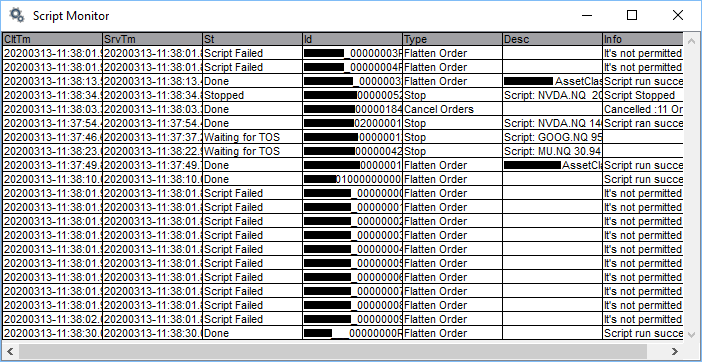
程序监控组成
程序监控显示每个程序订单的以下信息:
- 客户时间 (CltTm)
- 服务器时间 (SrvTm)
- 程序状态 (St)
- 程序ID (Id)
- 类型
- 描述 (Desc)
- 信息 (Info)
- 交易室ID (OffId)
您可以通过正则表达式筛选脚本。为此,简单的右键单击一个适用的列 (Script State、Script ID、Type、Description、Info或Office ID)来打开Alfa正则表达式的筛选窗口,单击激活“[列名]”,输入一个正则表达式,然后单击OK。脚本将根据需要进行筛选。有关正则表达式的更多信息,请参考此网站:https://cs.lmu.edu/~ray/notes/regex/
* 最新:在Alfa窗口的筛选模式列,可选择以下选项:
- 仅显示匹配行
- 隐藏匹配行
- 仅高亮行
- 仅高亮单元格
停止一个程序
1. 右键点击您想要停止的程序订单。
2. 当菜单出现时,点击Stop Script。
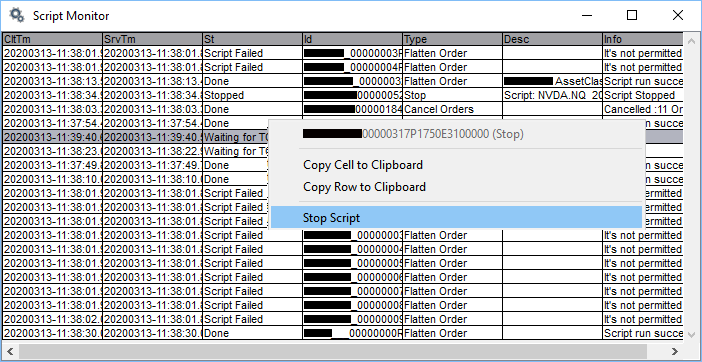
3. 程序就停止了。
- 取消一个正在运行的程序,点击程序订单行,然后按下Esc.
保存程序信息至粘贴板
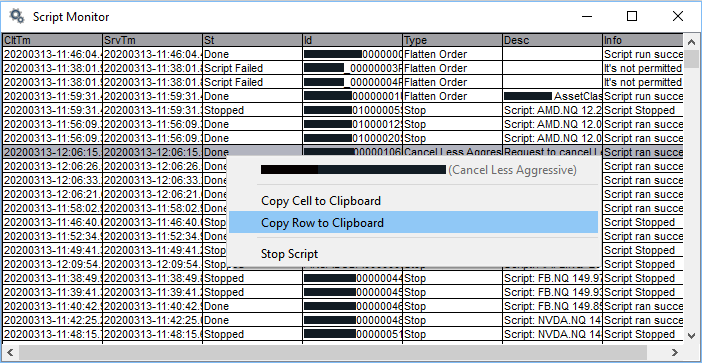
- 右键点击一个单元或一行,然后点击Copy Cell to Clipboard或Copy Row to Clipboard保存至粘贴板。
程序监工具口自定义
若想对程序监控工具进行设置,右击程序监控窗口,并点击程序监控自定义对话框选项来打开程序监控自定义窗口。这个窗口会在左侧显示两个主要的选项卡:显示 和 颜色。
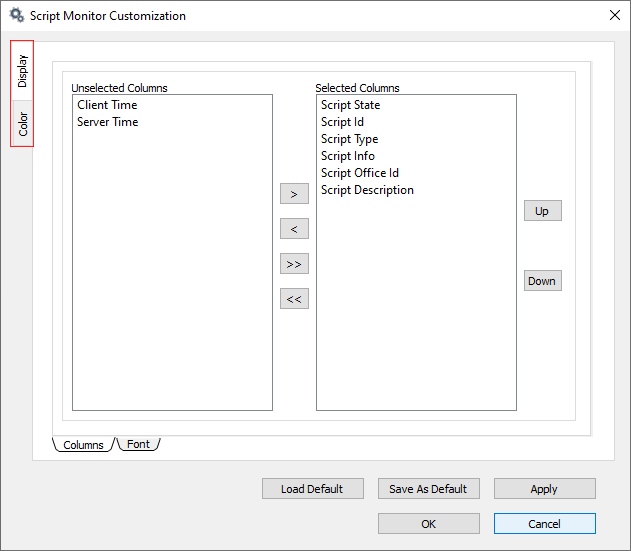
显示
用显示Display窗口来调整程序监控窗口的显示设置,使用两个子选项卡:列和字体。
列
使用列视图来显示、因此、或为程序监控的列重新排序。
1. 在列视图中,点击一个在未选列列表中的一个项目。
2. 点击右箭头 ( > ) 按钮来移动已选列 列表中的项目。
3. 对于任何你想隐藏的列, 点击在已选列列表中的一个项目,然后点击左箭头( < )按钮,来移动该项目到未选列列表中。
4. 要为列表项目重新排序,点击一个列表项目,然后点击上或下来向更高或更低的位置移动它。
5. 点击OK。
6. 这些在程序监控中的列会根据你的设置来配置。
字体
使用字体视图来为程序监控设置全部字体。
1. 在显示窗口,点击字体子选项卡。
2. 字体窗口出现。
3. 点击设置字体。
4. 选择字体窗口出现。
5. 点击字体、字体样式、大小、效果和你想要设置的文字系统。
6. 在两个窗口点击OK。
7. 在程序监控中新设置的字体出现。
颜色
使用颜色窗口来调整程序监控中的颜色设置,使用色彩选择子选项卡。
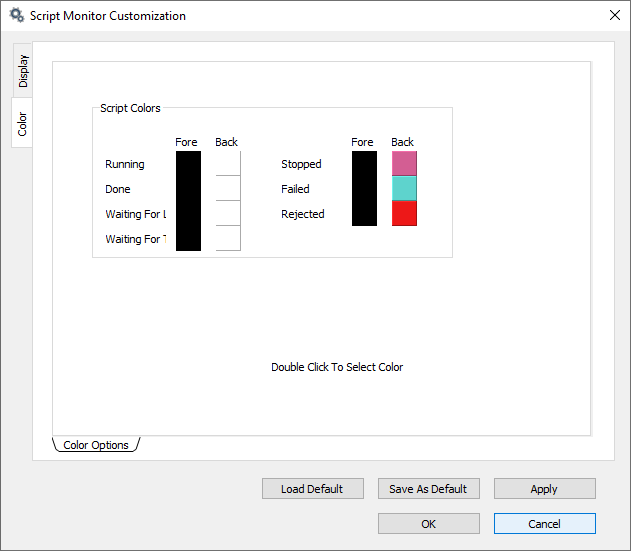
色彩选择
1. 为你想强调的每个程序状态双击在前(代表前景色) 以及 后 (代表背景色) 列标题下面的颜色盒。
2. 色彩选择器窗口出现。选择一个颜色,然后点击OK。
3. 色彩选择器窗, 点击OK。
4. 程序颜色已被设置。